在當今快速發展的科技時代,智能制造和工業互聯網已成為推動工業轉型升級的關鍵驅動力。其中,工業大數據作為核心要素,通過數據服務的方式,為工業系統注入了前所未有的智能與效率。本文將分析工業大數據如何成為智能制造與工業互聯網的核心動力,并探討工業互聯網數據服務的實際應用與未來前景。
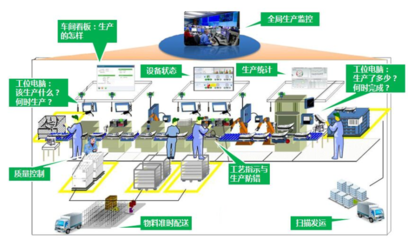
工業大數據是指從工業生產、設備運行、供應鏈管理等環節收集的海量、多源、異構數據。這些數據不僅包括傳統的結構化數據,如生產日志和傳感器讀數,還涵蓋非結構化數據,如視頻監控和社交媒體反饋。在智能制造中,工業大數據通過數據分析和機器學習技術,能夠實現生產過程的優化、預測性維護和質量控制。例如,通過實時分析設備數據,企業可以預測潛在故障,提前進行維護,從而減少停機時間,提高生產效率。大數據驅動的智能算法能夠優化生產調度,減少資源浪費,推動綠色制造的發展。
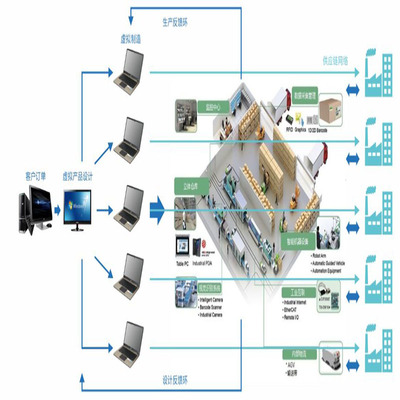
在工業互聯網的框架下,工業大數據服務扮演著連接物理世界與數字世界的橋梁角色。工業互聯網通過物聯網(IoT)技術將設備、人員和系統互聯,生成海量數據流。數據服務則對這些數據進行采集、存儲、處理和分析,提供洞察和決策支持。例如,工業互聯網平臺可以整合來自不同工廠的數據,通過數據服務實現跨企業的協同制造和供應鏈優化。這種數據驅動的服務模式不僅提升了整體工業生態的靈活性,還促進了創新應用的涌現,如數字孿生技術,它利用大數據模擬現實設備的行為,幫助企業在虛擬環境中測試和優化生產流程。
工業大數據服務的核心價值在于其能夠將原始數據轉化為可操作的智能。通過高級分析工具,如人工智能(AI)和邊緣計算,數據服務能夠實現實時監控和自適應控制。舉例來說,在智能制造場景中,數據服務可以分析生產線上的異常模式,自動調整參數以避免缺陷產品。工業大數據服務還支持個性化生產,滿足消費者對定制化產品的需求,從而增強企業的市場競爭力。
工業大數據的應用也面臨挑戰,如數據安全、隱私保護和標準化問題。隨著5G和云計算技術的普及,工業互聯網數據服務需要更強大的安全保障機制,以防止數據泄露和網絡攻擊。行業標準和互操作性仍需完善,以確保數據在不同平臺間的無縫流動。隨著技術的不斷進步,工業大數據有望與區塊鏈等新興技術結合,進一步提升數據透明性和可信度。
工業大數據通過其強大的分析和預測能力,已成為智能制造和工業互聯網不可或缺的核心動力。工業互聯網數據服務不僅提升了工業生產的效率和質量,還推動了產業生態的數字化轉型。企業和政策制定者應積極投資于數據基礎設施建設,培養相關人才,以抓住這一歷史性機遇,實現可持續發展的工業未來。